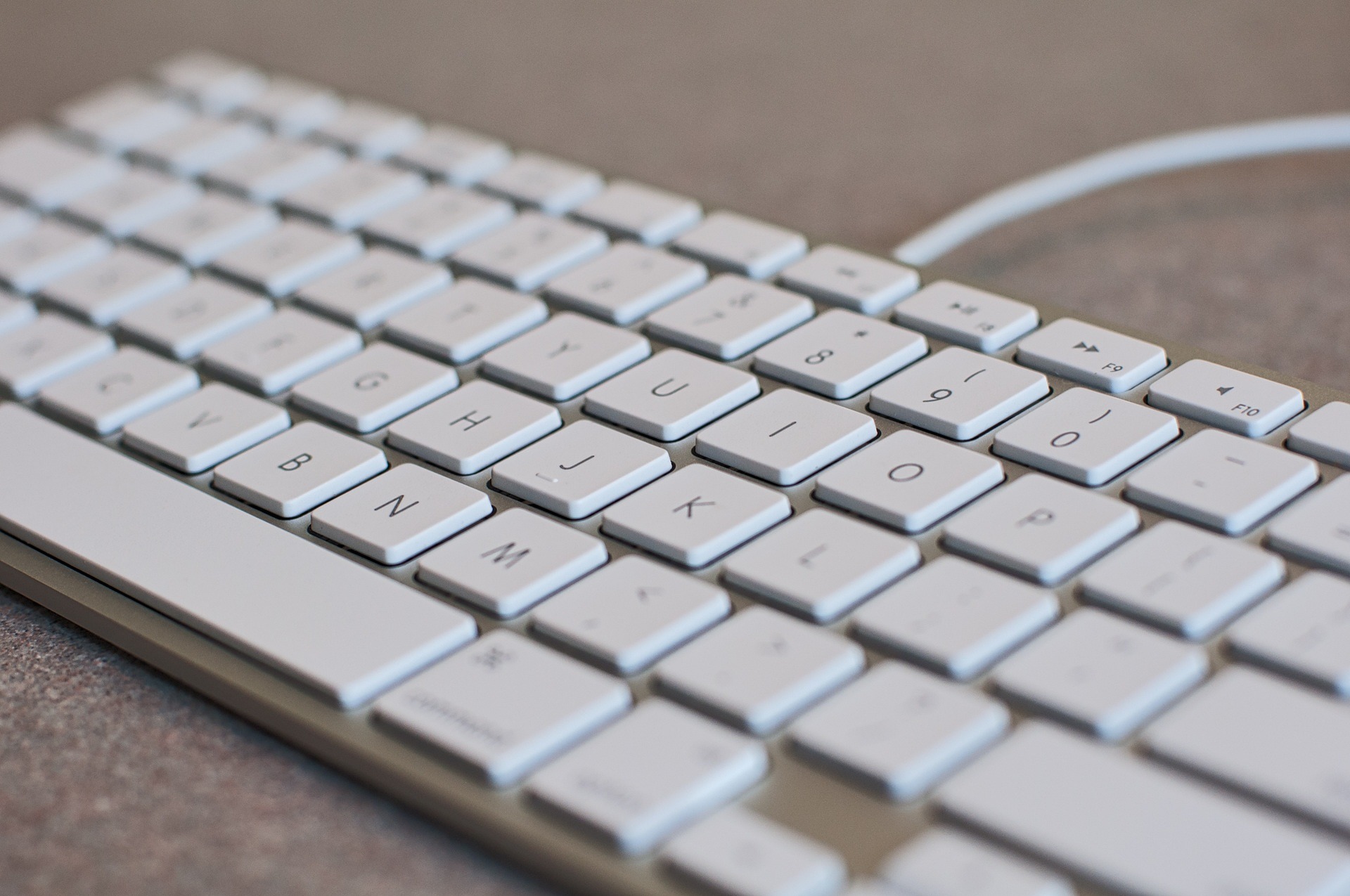
맥북을 클램쉘 모드로 쓰기 시작하면서 처음 부딪히는 벽이 바로 키보드 선택입니다. 매직 키보드를 그냥 사야 하나, 로지텍 MX Keys가 낫다더라 — 저도 똑같은 고민을 한 시간 넘게 했습니다. 막상 둘 다 써보고 나서 느낀 건, 이건 취향 차이가 아니라 어떤 불편함을 더 참을 수 있느냐의 문제였습니다.
타건감: 1mm의 차이가 만드는 극단적인 경험
애플 매직 키보드 터치 ID 모델은 팬터그래프(pantograph) 방식을 채택하고 있습니다. 팬터그래프란 키캡 아래에 X자 형태의 지지대를 두어 키가 수평을 유지하며 눌리도록 설계된 구조로, 노트북 키보드에서 주로 쓰이는 방식입니다. 이 구조 덕분에 키보드 전체 두께를 극도로 낮출 수 있는데, 매직 키보드의 키 트래블(key travel)은 고작 1mm에 불과합니다. 키 트래블이란 키를 눌렀을 때 키캡이 내려가는 수직 이동 거리를 뜻합니다. 1mm면 손가락이 키를 건드리는 순간 거의 즉시 바닥에 닿는 느낌입니다.
제가 직접 써봤는데, 처음 한두 시간은 타이핑 속도가 붙는 느낌이 나서 괜찮았습니다. 그런데 하루 종일 쓰다 보면 손가락 끝이 찌릿찌릿해지는 게 느껴졌습니다. 약 60g 수준의 작동력이 1mm 안에서 알루미늄 하판과 충돌하는 구조라, 타이핑 충격이 그대로 손끝 지골(phalanx bone)에 전달되기 때문입니다. 지골이란 손가락을 구성하는 뼈 마디를 뜻하는데, 짧은 키 트래블의 충격이 반복되면 이 부위에 누적 피로가 쌓입니다.
반면 로지텍 MX Keys는 같은 팬터그래프 방식이면서도 키 트래블이 1.8mm입니다. 숫자만 보면 별 차이 없어 보이지만, 실제로 타이핑해보면 세상이 달라집니다. MX Keys는 키를 누르는 도중 약 1.3mm 지점에서 텍타일 범프(tactile bump)가 걸립니다. 텍타일 범프란 키를 누를 때 손끝에 느껴지는 물리적인 걸림감으로, 키가 정상 입력되었다는 신호를 손가락에 전달해 주는 역할을 합니다. 이 걸림감 이후 바닥까지 부드럽게 감속하며 내려가는 오버트래블(overtravel) 구간이 존재해서, 오래 써도 손끝 피로가 눈에 띄게 적었습니다.
타건음도 정반대입니다. 매직 키보드는 알루미늄 유니바디(unibody) 하판과 키가 직접 충돌하며 '틱틱'하는 고음이 납니다. MX Keys는 내부 금속 보강판과 러버돔(rubber dome) 구조 덕분에 '둑둑'하는 중저음이 납니다. 러버돔이란 키캡 아래에 위치한 고무 돔 형태의 구조물로, 타건 시 진동을 흡수하는 댐퍼 역할을 합니다. 솔직히 이건 예상 밖이었습니다. 소음은 MX Keys가 오히려 덜 거슬렸고, 같은 공간에서 다른 사람과 함께 쓰기에도 훨씬 부담이 없었습니다.
멀티페어링: Touch ID냐, 멀티디바이스냐
클램쉘 모드로 맥북을 쓰는 분이라면 Touch ID 문제를 피해 갈 수 없습니다. 맥북을 닫아두면 내장 지문 인식 센서를 쓸 수 없어서, 잠금 해제할 때마다 비밀번호를 입력해야 합니다. 매직 키보드 터치 ID 모델은 이 문제를 오른쪽 상단 키 하나로 해결합니다. 손가락만 살짝 올려두면 잠금 해제, 앱 설치 승인, Apple Pay 결제까지 끝납니다. 제 경험상 이건 한 번 맛보면 정말 되돌아가기 힘든 편의성입니다.
그런데 MX Keys로 넘어갔을 때 이 부분이 생각보다 훨씬 불편했습니다. 화면이 잠기면 비밀번호를 쳐야 하고, Apple Watch가 있으면 자동 해제가 되긴 하지만 그게 없다면 매번 손으로 타이핑해야 합니다. 처음엔 "뭐 별거냐"라고 생각했는데, 하루에 수십 번 반복되다 보니 은근히 스트레스가 쌓였습니다.
반대로 MX Keys의 멀티 페어링 기능은 매직 키보드가 따라올 수 없는 영역입니다. 다음은 두 제품의 주요 차이를 정리한 것입니다.
- 매직 키보드: 블루투스 1대 연결, Touch ID 지원, 백라이트 없음, 무게 약 240g
- MX Keys: 블루투스 3대 동시 페어링 + USB 수신기 지원, Touch ID 없음, 스마트 백라이트, 무게 약 810g
MX Keys는 키보드 상단의 버튼 하나로 맥북, 윈도우 PC, 아이패드를 1초 만에 전환합니다. 블루투스 LE(Bluetooth Low Energy) 방식과 USB 수신기를 모두 지원해서, 블루투스 연결이 불안정한 환경에서도 유선에 준하는 안정성을 확보할 수 있습니다. 업무 환경에서 여러 기기를 오가는 분이라면 이 경험이 얼마나 쾌적한지 금방 납득하실 겁니다.
장시간 작업 시 스마트 백라이트도 생각보다 큰 역할을 합니다. 손을 키보드에 가져가면 자동으로 조명이 켜지는 방식인데, 조명을 끄고 야간 작업을 하는 분들은 매직 키보드의 백라이트 부재가 꽤 불편하게 느껴질 수 있습니다. 저도 밤에 불 끄고 작업하다가 키 위치를 잠깐 헷갈려서 당황한 적이 한두 번이 아닙니다.
선택기준: 이 두 가지만 확인하면 답이 나옵니다
일반적으로 "애플 제품을 쓴다면 매직 키보드가 당연하다"라고 알려져 있는데, 제 경험상 이건 좀 다릅니다. 실제로 충성도 높은 맥 사용자들 사이에서도 MX Keys로 갈아타는 경우가 적지 않습니다. 결국 선택의 기준은 단 두 가지입니다.
첫째는 하루 타이핑 시간입니다. 키보드 인체공학을 연구하는 전문가들에 따르면, 반복적인 손끝 충격과 짧은 키 트래블은 손목 터널 증후군(carpal tunnel syndrome) 및 손가락 관절 피로의 주요 원인 중 하나로 꼽힙니다. 손목 터널 증후군이란 손목의 좁은 통로를 지나는 신경이 압박을 받아 손저림, 통증, 감각 이상이 나타나는 질환입니다. 실제로 하루 6시간 이상 키보드를 사용하는 근로자에서 근골격계 질환 발생률이 높다는 연구 결과도 있습니다(출처: 안전보건공단). 타이핑 양이 많다면 매직 키보드의 1mm 키 트래블은 장기적으로 부담이 될 수 있습니다.
둘째는 클램쉘 모드 사용 여부와 멀티 디바이스 환경입니다. 맥북 하나만 클램쉘로 쓰고 Touch ID 없이는 못 살겠다는 분이라면 매직 키보드 외에 선택지가 없습니다. 반대로 맥북과 윈도우 PC, 태블릿을 함께 쓰면서 하루 종일 키보드를 두드리는 분이라면 MX Keys가 훨씬 효율적입니다. 미국 소비자 리포트에 따르면 생산성 키보드를 선택할 때 멀티 디바이스 호환성과 인체공학적 설계가 만족도에 가장 큰 영향을 미치는 요소로 나타났습니다(출처: Consumer Reports).
저는 결국 MX Keys를 메인으로 쓰고, Touch ID는 애플 워치의 자동 잠금 해제 기능으로 대체하는 방식을 선택했습니다. 완벽한 해답은 아니지만, 타건감과 멀티 페어링을 포기하지 않으면서 가장 현실적인 타협점이었습니다.
어느 쪽이 더 낫다고 단정할 수 없습니다. 매직 키보드는 Touch ID와 애플 생태계의 완벽한 일체감을 원하는 분에게, MX Keys는 장시간 타이핑과 멀티 디바이스 환경을 우선하는 분에게 맞습니다. 구매 전에 오프라인 매장에서 직접 타건해보는 것을 권장합니다. 키보드는 손에 닿는 느낌이 전부인 만큼, 글로 읽는 것과 실제로 쳐보는 것의 차이가 생각보다 큽니다.