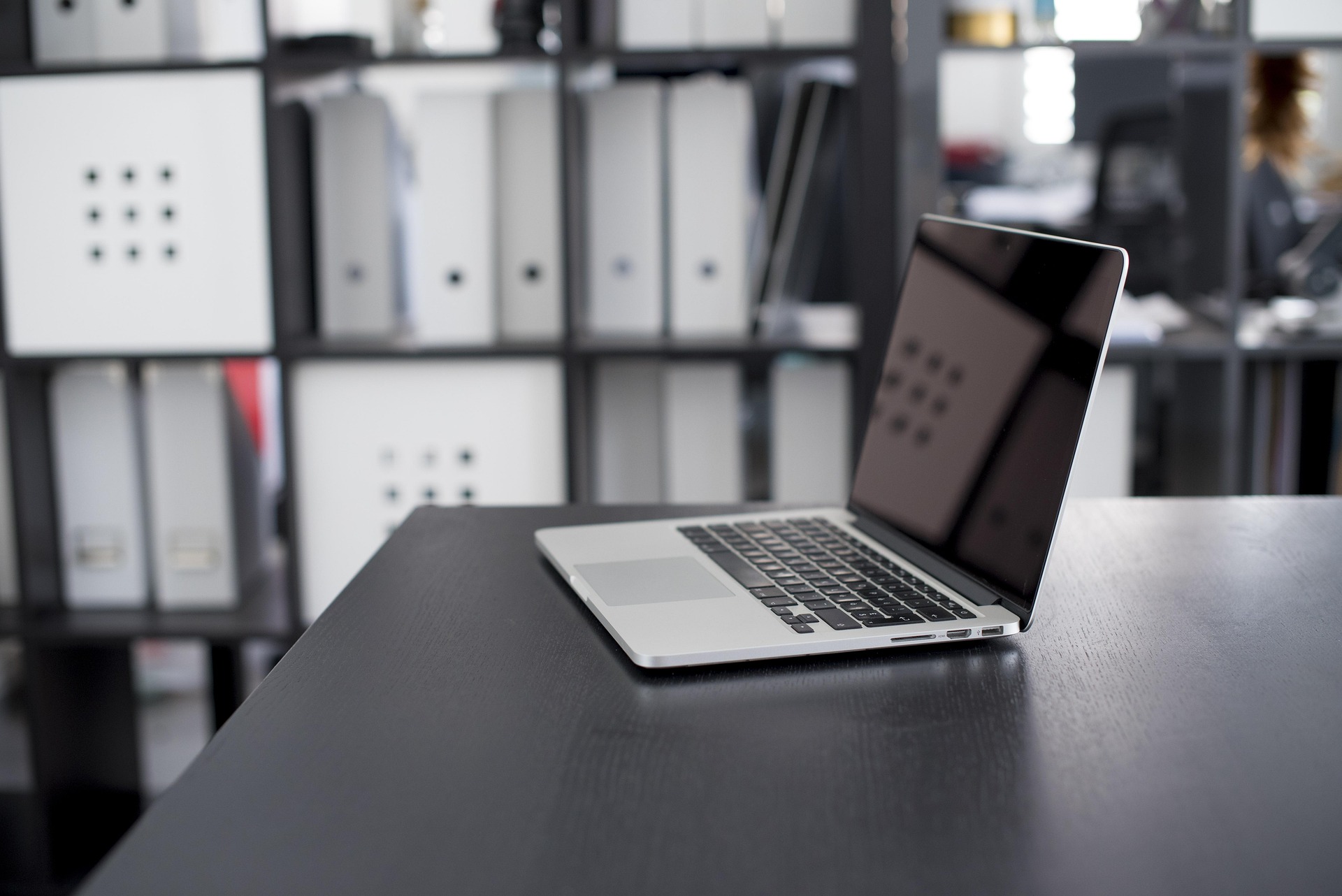
맥북을 처음 샀을 때 제일 먼저 한 게 키스킨이랑 하드쉘 케이스 주문이었습니다. 근데 알고 보니 그게 맥북에 가장 해로운 선택이었습니다. 오히려 없어야 할 것들을 사고, 정작 필요한 것들은 나중에야 뒤늦게 구비했죠. 맥북 주변기기, 뭘 사야 하고 뭘 사면 안 되는지 저처럼 돌아가지 않아도 되도록 정리해 봤습니다.
포트 한 개로 모든 걸 해결하는 방법, 허브와 독
맥북을 책상에 놓고 처음 쓰던 날, USB-A 마우스 수신기 하나 꽂으려다 막막해진 경험이 있습니다. 맥북에 있는 건 USB-C 포트 두 개가 전부였으니까요. 이 문제를 해결하는 방법은 크게 두 가지입니다.
첫 번째는 USB-C 멀티허브입니다. 사테치(Satechi)나 앤커(Anker)의 7-in-1 제품이 대표적인데, 가방에 넣고 다닐 수 있어서 이동이 잦은 분들에게 잘 맞습니다. 다만 저가형 제품은 쓰다 보면 파일이 손상되거나 허브 자체가 맛이 가는 경우가 있어서, 조금 더 주고 검증된 브랜드를 사는 게 맞습니다. 제가 직접 써봤는데, 저렴한 무명 제품은 SD 카드 읽다가 파일이 날아간 적도 있습니다.
두 번째는 썬더볼트 독(Thunderbolt Dock)입니다. 썬더볼트 독이란 맥북과 케이블 한 줄로 연결해서 충전, 모니터 출력, USB 허브 기능까지 한 번에 처리하는 장치입니다. 외형은 USB-C 단자와 똑같이 생겼지만, 썬더볼트는 USB-C보다 한 단계 높은 규격으로 데이터 전송 속도와 안정성이 확연히 다릅니다. 칼디짓 TS4가 대표 제품인데, 책상에 고정해두고 맥북 꽂으면 그게 끝입니다. 아침에 맥북 열고 케이블 하나 꽂으면 모니터, 충전, 마우스가 전부 한 번에 연결됩니다. 이 편리함을 한 번 맛보면 멀티허브로 돌아가기가 어렵습니다.
외장 모니터를 주로 쓰신다면 허브의 HDMI보다는 USB-C to DisplayPort 케이블을 직접 연결하는 게 더 안정적입니다. 허브를 거치면 간헐적으로 화면이 깜빡이는 문제가 생기기도 하거든요.
외장 SSD, 이제 더 이상 비싼 선택이 아닙니다
예전엔 외장 SSD가 너무 비싸서 외장 하드를 쓰는 게 당연했습니다. 지금은 다릅니다. 가격이 많이 떨어져서 외장 하드를 고집할 이유가 거의 없어졌습니다.
외장 하드는 내부에 물리적으로 회전하는 플래터(platter)가 있는 HDD 방식입니다. 플래터란 자기 디스크가 회전하면서 데이터를 읽고 쓰는 구조인데, 충격에 취약하고 소음이 발생하며 전송 속도도 느립니다. 반면 SSD는 낸드 플래시 메모리(NAND Flash Memory)에 데이터를 저장합니다. 낸드 플래시 메모리란 전원이 없어도 데이터가 유지되는 반도체 메모리로, 읽기·쓰기 속도가 HDD보다 수배 이상 빠르고 충격에도 강합니다.
속도를 너무 쫓을 필요는 없습니다. 초속 1,000MB(1GB/s) 수준이면 일반적인 사용 환경에서 충분합니다. 초속 2,000MB짜리 제품이 가격은 두 배인데, 실제 체감 차이는 크지 않습니다. 제 경험상 이건 좀 다릅니다. 고속 제품을 써도 맥북 쪽 연결 방식이나 파일 크기에 따라 체감이 제한되는 경우가 많습니다.
브랜드는 삼성, 샌디스크, WD(웨스턴 디지털) 중에서 고르시면 됩니다. 데이터는 한 번 날아가면 복구가 쉽지 않기 때문에, 이 부분만큼은 저렴한 무명 브랜드를 피하는 게 낫습니다. 솔직히 이건 예상 밖이었습니다. 같은 용량이어도 브랜드에 따라 실제 내구성 차이가 꽤 납니다.
외장 SSD를 고를 때 확인해야 할 핵심 사항은 다음과 같습니다.
- 브랜드 신뢰도 (삼성, WD, 샌디스크 권장)
- 읽기 속도 (초속 1,000MB 이상이면 충분)
- 연결 단자 (USB-C 지원 여부 확인)
- 용량 대비 가격 (1TB 기준으로 비교)
비추천 맥북 악세서리 3가지
맥북 사자마자 가장 많이 사는 게 키스킨, 하드쉘 케이스, 웹캠 커버입니다.
근데 이 세 가지가 전부 맥북에 좋지 않습니다. 저도 처음엔 몰랐습니다.
키스킨 문제는 발열입니다. 맥북 에어처럼 팬이 없는 모델은 키보드 사이의 미세한 틈으로 열을 방출하는 구조인데, 실리콘 키스킨을 올려두면 그 통로가 막힙니다. 써멀 스로틀링(Thermal Throttling)이 발생할 수 있습니다. 써멀 스로틀링이란 CPU가 과열을 막기 위해 스스로 처리 속도를 낮추는 현상인데, 이렇게 되면 작업 중 맥북이 갑자기 느려지는 원인이 됩니다. 타이핑 감도 나빠지는 건 덤이고요.
하드쉘 케이스도 비슷한 이유입니다. 맥북 하단 통풍구를 막아 발열을 악화시키고, 케이스 내부에 쌓이는 먼지가 오히려 스크래치를 유발하는 역설적인 상황이 벌어집니다. 저가형 케이스는 재질이 거칠어서 맥북 본체에 흠집을 내는 경우도 있습니다.
웹캠 커버는 더 심각합니다. 맥북은 닫았을 때 화면과 키보드 사이의 간격이 극도로 좁습니다. 얇아 보이는 커버 하나도 맥북 입장에선 충분한 압력 요인이 되고, 뚜껑을 닫을 때 화면 중앙에 압력이 집중되어 액정이 파손되는 사고가 실제로 자주 발생합니다. 애플도 공식적으로 웹캠 커버 사용을 권장하지 않습니다(출처: Apple 지원). 정말 불안하다면 포스트잇 한 조각을 살짝 붙이는 게 훨씬 현명한 방법입니다.
맥북의 카메라 작동 여부는 화면 옆 초록색 LED로 확인할 수 있습니다. 소프트웨어가 몰래 카메라를 켜더라도 이 LED는 반드시 점등됩니다. 애플의 보안 설계 중 하나로, 하드웨어 레벨에서 연동되어 소프트웨어로 우회가 불가능한 구조입니다(출처: Apple 보안 개요).
맥북 주변기기는 많이 사는 게 능사가 아닙니다. 실제로 써보니 필요한 건 몇 가지 안 되고, 오히려 사지 말아야 할 것들이 더 많습니다. 허브와 외장 SSD는 실사용에서 체감이 큰 필수템이고, 키스킨과 웹캠 커버는 맥북 수명을 줄이는 선택입니다. 뭔가 더 사고 싶은 충동이 들 때, 한 번쯤 이 글을 다시 읽어보시길 권합니다.