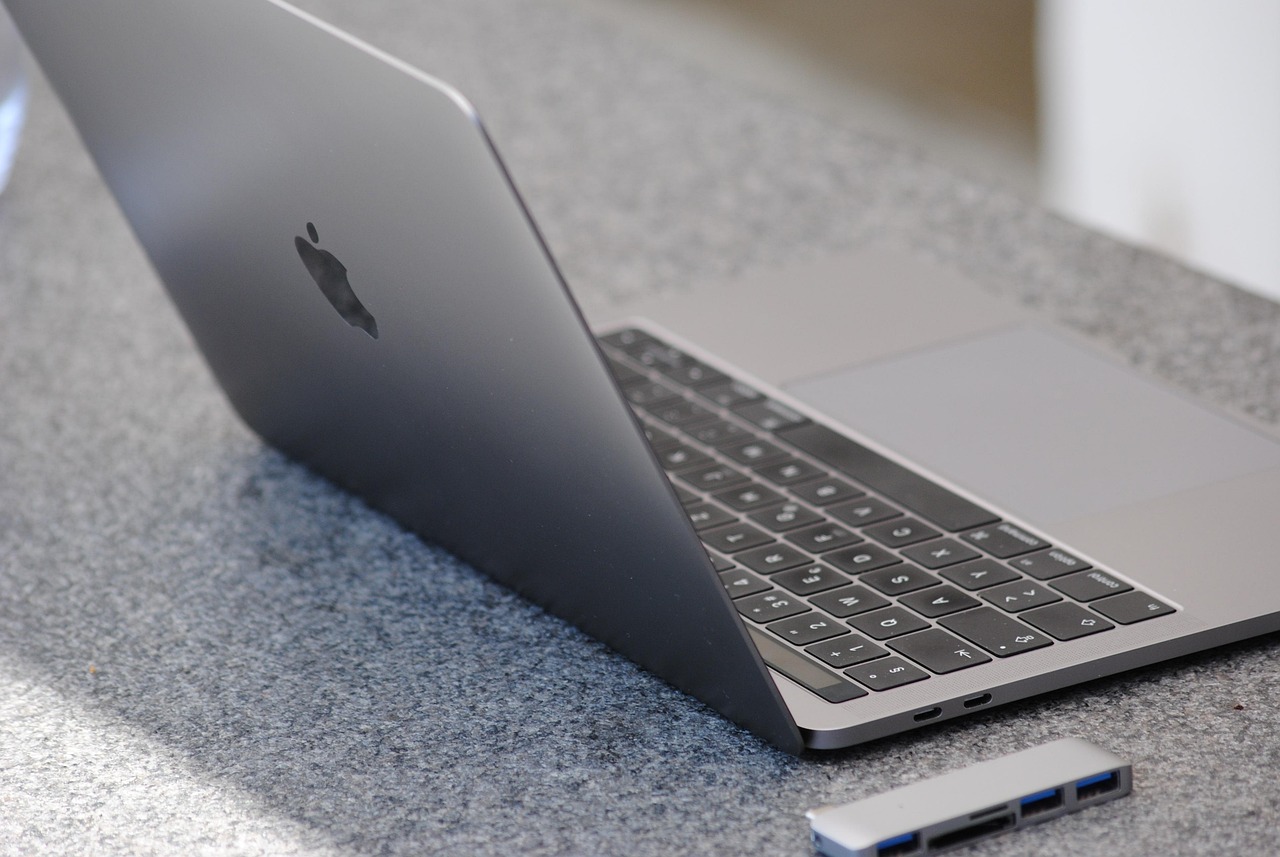
솔직히 저는 맥북을 처음 샀을 때 복사 붙여 넣기조차 헷갈렸습니다. Ctrl+C가 아니라 Command+C라니, 손가락이 자꾸 왼쪽 구석을 찾아 헤맸거든요. 그런데 며칠 쓰다 보니 오히려 엄지로 누르는 Command 키가 새끼손가락으로 누르던 Ctrl보다 훨씬 편하다는 걸 깨달았습니다. 맥북의 단축키 시스템은 윈도우와 설계 철학부터 다릅니다. 애플은 하드웨어와 소프트웨어를 직접 설계하기 때문에 트랙패드 제스처와 키보드 단축키가 유기적으로 연결되어 있고, 이 조합을 익히면 작업 효율이 눈에 띄게 향상됩니다. 이 글에서는 맥북 입문자가 꼭 알아야 할 핵심 단축키와 실전 활용 팁을 실제 경험을 바탕으로 정리했습니다.
Command 키로 시작하는 기본 활용 단축키 체계
맥북의 모디파이어 키(Modifier Keys)는 Control, Option, Command 세 가지입니다. 여기서 모디파이어 키란 다른 키와 조합하여 특수 기능을 실행하는 보조 키를 의미합니다. 윈도우에서 Ctrl 키가 하던 역할을 맥에서는 Command 키가 대신합니다. Command+C는 복사, Command+V는 붙여 넣기, Command+X는 잘라내기, Command+Z는 실행 취소입니다.
제가 처음 혼란스러웠던 부분은 창 최소화와 숨기기의 차이였습니다. Command+M을 누르면 열린 창이 독 바(Dock)로 내려가는데, 이게 생각보다 독을 어지럽게 만들더군요. 그래서 저는 Command+H를 더 자주 씁니다. 이 단축키는 앱을 숨기는 기능인데, 앱이 종료되지 않고 백그라운드에 남아 있다가 독에서 다시 클릭하면 이전 상태 그대로 돌아옵니다. 창을 닫을 때는 Command+W, 앱 자체를 완전히 종료할 때는 Command+Q를 씁니다.
인체공학적으로 Command 키를 엄지로 누르는 방식은 새끼손가락으로 구석의 Ctrl을 누르는 것보다 손목에 무리가 덜 갑니다. 하지만 오랫동안 윈도우에 익숙했던 분들은 처음엔 낯설게 느껴질 수밖에 없습니다. 저 역시 적응하는 데 일주일 정도 걸렸습니다.
맥북 캡처 단축키와 클립보드 활용법
맥북의 스크린샷 기능은 세 가지 단축키로 나뉩니다. Command+Shift+3은 전체 화면 캡처, Command+Shift+4는 드래그로 영역을 지정하는 부분 캡처입니다. 제가 가장 자주 쓰는 건 Command+Shift+4인데, 여기에 Control 키를 함께 누르면 캡처 이미지가 파일로 저장되지 않고 클립보드(Clipboard)에 바로 복사됩니다. 여기서 클립보드란 복사한 내용을 임시로 저장해 두는 메모리 공간을 의미합니다. 이 방식은 캡처 후 바로 문서나 메신저에 붙여 넣을 때 굉장히 편합니다.
Command+Shift+5를 누르면 캡처 옵션 창이 뜹니다. 여기서 저장 경로를 설정하거나, 타이머를 걸거나, 화면 녹화까지 할 수 있습니다. 저는 주로 영상 강의를 정리할 때 화면 녹화 기능을 쓰는데, 별도 프로그램 없이도 깔끔하게 녹화됩니다. 캡처 후 미리 보기 설정을 켜두면 썸네일이 화면 모서리에 잠깐 떠서 바로 편집할 수 있습니다.
주요 캡처 단축키 정리:
- Command+Shift+3: 전체 화면 캡처
- Command+Shift+4: 영역 선택 캡처
- Command+Shift+4+Control: 클립보드에 바로 복사
- Command+Shift+5: 캡처 옵션 및 화면 녹화
작업 효율을 높이는 실전 단축키
문서를 작성할 때 커서 이동 단축키를 알면 마우스를 훨씬 덜 쓰게 됩니다. Command+방향키는 문장 단위로 이동하고, Option+방향키는 단어 단위로 이동합니다. 저는 블로그 글을 쓸 때 이 단축키를 정말 많이 씁니다. 긴 문장을 수정하거나 특정 단어를 찾아갈 때 마우스로 클릭하는 것보다 몇 배는 빠르거든요.
웹 브라우저에서 탭을 전환할 때도 단축키를 쓰면 편합니다. Control+Tab은 왼쪽에서 오른쪽으로 순서대로 이동하고, Command+Shift+대괄호는 양방향 전환이 가능합니다. Command+숫자(1~9)를 누르면 원하는 탭으로 한 번에 점프할 수 있습니다. 자료 조사할 때 탭을 여러 개 열어두고 번갈아 보는 경우가 많은데, 이 단축키를 알고 나서는 작업 속도가 체감상 30% 정도 빨라졌습니다.
이모지를 자주 쓴다면 Control+Command+스페이스바를 눌러보세요. 이모지 팔레트(Palette)가 바로 뜹니다. 여기서 팔레트란 특정 요소를 빠르게 선택할 수 있는 선택 창을 의미합니다. 주소창으로 바로 이동하려면 Command+L, 환경 설정을 열려면 Command+콤마를 누르면 됩니다. 프로그램이 응답하지 않을 때는 Command+Option+ESC로 강제 종료할 수 있습니다(출처: 애플 공식 지원 문서).
화면 잠금은 Control+Command+Q 또는 Option+Command+전원 버튼으로 실행합니다. 저는 카페에서 작업하다가 자리를 뜰 때 습관적으로 이 단축키를 누릅니다. 개인 정보 보호 측면에서 꼭 필요한 기능이거든요.
맥북 단축키는 처음엔 불친절하게 느껴지지만, 손에 익으면 트랙패드 제스처와 결합되어 마치 악기를 연주하듯 자연스러운 흐름이 만들어집니다. Command+Tab으로 앱을 전환하고, 세 손가락으로 화면을 넘기는 동작이 하나의 리듬처럼 이어지는 순간, 비로소 맥북의 진가를 느끼게 됩니다. 윈도우와 맥 사이를 오가는 분이라면 시스템 환경설정에서 Modifier Keys를 변경해 Ctrl과 Command 위치를 맞추는 것도 좋은 방법입니다. 적응의 고통은 짧고, 편안함은 길다는 말이 딱 들어맞는 경우입니다.
참고: 인체공학적으로는 맥의 방식이 조금 더 편합니다. 엄지는 다른 손가락보다 힘이 세고 위치가 자연스럽거든요. 하지만 윈도우는 아주 오랫동안 '구석=컨트롤'이라는 공식을 세워뒀기 때문에, 숙련자들에게는 윈도우의 직관성이 더 높게 평가받기도 하죠.